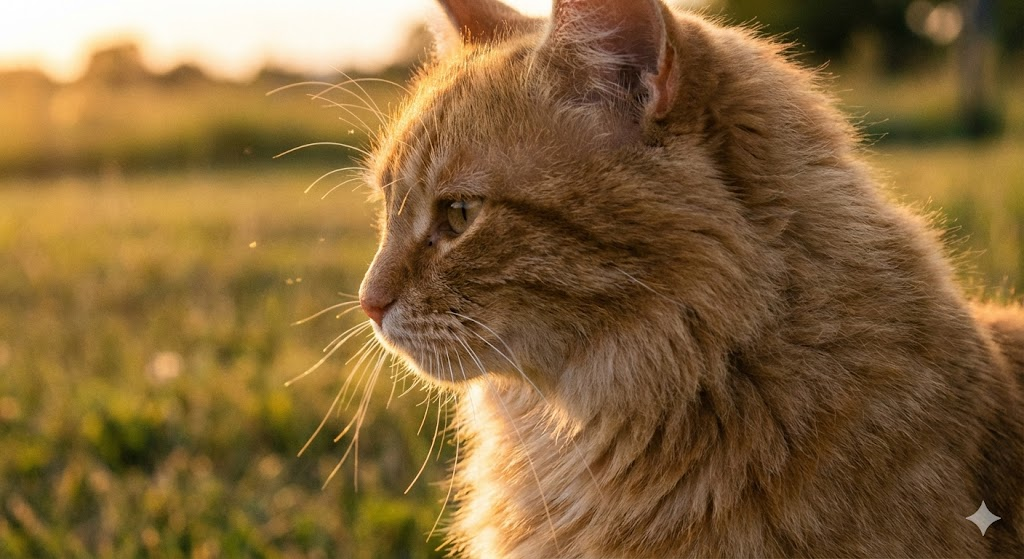
황금빛으로 물드는 해 질 녘, 사랑스러운 반려동물의 뒤로 해가 넘어가는 순간은 모든 사진가가 꿈꾸는 완벽한 타이밍입니다. 눈부신 ‘림 라이트(Rim Light, 피사체 테두리에 생기는 빛의 띠)’가 동물의 털을 황금색으로 감싸는 그 순간, 셔터를 눌렀습니다.
하지만 집에 돌아와 모니터로 확인한 사진은 어떤가요? 배경은 아름답지만, 정작 가장 중요한 반려동물의 얼굴과 몸통은 시커먼 암부(그림자)에 묻혀 털의 결이 하나도 보이지 않는, 마치 검은 덩어리처럼 찍힌 경험이 한 번쯤 있으실 겁니다.
역광 사진은 ‘빛의 마법’이기도 하지만, 동시에 ‘노출의 함정’이기도 합니다. 오늘은 디지털 현상(보정)의 힘을 빌려, 역광 속에 숨겨진 반려동물의 생생한 털 질감을 드라마틱하게 살려내는 프로의 노하우를 상세히 공유합니다. (본 가이드는 어도비 라이트룸 클래식/CC 기준으로 작성되었으나, 원리는 대부분의 보정 프로그램에 동일하게 적용됩니다.)
📸 필수 전제 조건: RAW 파일 촬영
본격적인 보정에 앞서 가장 중요한 준비물이 있습니다. 바로 RAW 파일로 촬영하는 것입니다.
JPG는 카메라가 이미 한 번 압축하고 정보를 버린 파일입니다. 어둡게 찍힌 부분의 데이터를 이미 상실했을 가능성이 큽니다. 반면, RAW 파일은 센서가 받아들인 빛의 정보를 날것 그대로 가지고 있습니다. 지금은 까맣게 보이는 그림자 속에도 수많은 털의 디테일 정보가 숨어있다는 뜻입니다. 질감을 살리는 보정을 원한다면 반드시 RAW로 촬영하세요.
STEP 1. 기초 공사: 빛의 균형을 맞춰라 (기본 패널)
원본 역광 사진은 밝은 곳(하늘, 태양 주변)은 너무 밝고, 어두운 곳(동물)은 너무 어두운 ‘고대비’ 상태입니다. 첫 단계는 이 격차를 줄여 숨겨진 정보를 드러내는 것입니다.
1. 밝은 영역(Highlights) 내리기: 가장 먼저 할 일은 빛을 받아 하얗게 날아가 버린(클리핑 된) 부분을 복구하는 것입니다. ‘밝은 영역’ 슬라이더를 과감하게 왼쪽으로 내려주세요. -50에서 상황에 따라 -100까지 내려도 좋습니다. 이렇게 하면 하늘의 색감과 구름의 디테일이 살아납니다.
2. 어두운 영역(Shadows) 올리기: 이제 마법이 시작되는 단계입니다. ‘어두운 영역’ 슬라이더를 오른쪽으로 쭉 올려보세요. (+40 ~ +80 범위 권장) 시커멓게 뭉개져 있던 동물의 얼굴과 몸통에서 털의 형태가 서서히 드러나기 시작할 것입니다. 이때 노이즈가 다소 증가할 수 있지만 걱정하지 마세요. 나중에 해결할 수 있습니다.
3. 흰색 계열(Whites)과 검정 계열(Blacks)로 기준점 잡기: 앞선 두 단계로 사진이 전체적으로 회색빛이 돌며 밋밋해졌을 겁니다. 이제 ‘흰색 계열’을 살짝 올려 가장 밝은 빛(림 라이트)을 쨍하게 만들고, ‘검정 계열’을 살짝 내려 사진의 무게중심을 잡아줍니다. 이 과정을 통해 사진의 전체적인 대비(Contrast)가 안정됩니다.
STEP 2. 질감의 마술사: ‘텍스처’와 ‘명료도’의 차이 이해하기
많은 분이 사진을 선명하게 하기 위해 습관적으로 ‘명료도(Clarity)’를 높입니다. 하지만 동물의 부드러운 털을 표현할 때 과도한 명료도는 독이 됩니다.
- 명료도(Clarity)의 함정: 명료도는 중간 밝기 영역의 대비를 강하게 만듭니다. 털이 뻣뻣해 보이고, 자칫하면 동물이 지저분하게 보일 수 있습니다. 털이 짧고 거친 대형견에게는 약간 효과적일 수 있으나, 고양이나 털이 긴 강아지에게는 신중해야 합니다.
- 우리의 구세주, ‘텍스처(Texture)’: 라이트룸에 비교적 최근 추가된 이 기능이 핵심입니다. 텍스처는 사진 전체의 밝기나 색감에 큰 영향을 주지 않으면서, 아주 미세한 디테일(털 한 올 한 올, 피부 결)의 선명도만 기가 막히게 잡아냅니다.
👉 실전 적용: ‘기본’ 패널 혹은 ‘효과’ 패널에 있는 ‘텍스처’ 슬라이더를 +20에서 +40까지 과감하게 올려보세요. 전체적인 분위기는 부드러운 역광 느낌을 유지하면서, 동물의 털오라기 하나하나가 살아 숨 쉬는 듯한 입체감을 얻게 될 것입니다. 명료도는 0으로 두거나, 아주 살짝만(+5 내외) 건드리는 것을 추천합니다.
STEP 3. 핵심 기술: ‘마스킹’으로 동물에게만 빛을 비추기
전체적인 보정이 끝났다면, 이제 주인공인 반려동물을 돋보이게 할 차례입니다. 역광 사진의 완성도는 ‘부분 보정(Masking)’에서 결정됩니다.
1. 피사체 선택 (Subject Select): 최신 라이트룸의 AI 기능인 ‘피사체 선택’을 누르면 클릭 한 번으로 동물만 정확하게 영역이 지정됩니다.
2. 디지털 반사판 대기 (방사형 그라데이션): 동물의 얼굴 부분에 ‘방사형 그라데이션(동그란 마스크)’을 씌웁니다. 그리고 이 영역에만 추가적인 보정을 가합니다. 마치 촬영 현장에서 동물 얼굴에 반사판을 대준 것과 같은 효과를 냅니다.
- 노출(Exposure) 살짝 올리기: 얼굴이 조금 더 밝고 화사해집니다.
- 텍스처(Texture) 추가로 올리기: 전체적으로 올렸던 텍스처 위에 얼굴 부분만 한 번 더 강조하여 눈 주변과 코의 디테일을 극대화합니다.
- 색온도(Temp) 따뜻하게: 역광 그림자 부분은 종종 푸른색이 돕니다. 색온도를 노란색 쪽으로 살짝 올려 따뜻하고 부드러운 느낌을 더해주세요.
STEP 4. 디테일의 완성: 샤픈(선명도)과 노이즈 제거
마지막으로 사진의 완성도를 높이는 단계입니다.
1. 털끝을 살리는 샤픈(Sharpening): ‘세부 정보’ 패널로 이동합니다. ‘양(Amount)’을 올리면 선명해지지만 노이즈도 같이 자글자글해집니다. 여기서 중요한 팁이 있습니다.
- 마스크(Masking) 활용 (Alt/Option 키 누른 채 드래그): 샤픈 패널의 ‘마스크’ 슬라이더를 Alt(맥은 Option) 키를 누른 상태로 오른쪽으로 당겨보세요. 화면이 검게 변하고 흰색 테두리만 남을 것입니다. 흰색으로 표시된 부분에만 샤픈이 적용된다는 뜻입니다. 털의 윤곽선과 눈동자 주변만 흰색이 되도록 조절하세요. 이렇게 하면 불필요한 배경의 노이즈는 건드리지 않고 중요한 털의 디테일만 날카롭게 살릴 수 있습니다.
2. 어쩔 수 없는 노이즈 달래기: 암부를 강제로 끌어올렸기 때문에 컬러 노이즈(울긋불긋한 점)가 생겼을 수 있습니다. ‘노이즈 감소’ 섹션의 ‘색상’ 슬라이더를 살짝 올려(+15~25) 지저분한 색 노이즈를 정돈해 줍니다. 단, 너무 많이 올리면 디테일이 뭉개지니 주의하세요.
마무리하며,
역광 사진에서 털 질감을 살리는 것은 결국 ‘숨겨진 데이터를 찾아내고(Shadows Up)’, ‘찾아낸 데이터에 입체감을 부여하는(Texture Up)’ 과정입니다.
처음에는 원본의 어두운 모습에 실망할 수도 있지만, RAW 파일 속에 숨겨진 가능성을 믿으세요. 오늘 알려드린 텍스처 활용법과 부분 대비 조절(마스킹)을 마스터한다면, 황금빛 림 라이트와 생생한 털의 결이 공존하는, 그야말로 ‘인생 역광 사진’을 완성하실 수 있을 것입니다.
지금 바로 하드디스크에 잠들어 있던 아쉬운 역광 사진들을 꺼내 심폐소생술을 시작해 보세요!